小米2数据线连接电脑失败,设备管理器出现MTP黄色问号?终极解决指南
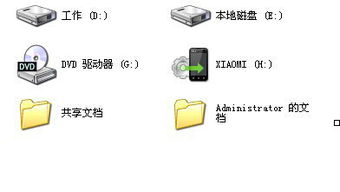
当您尝试将小米2手机通过数据线连接到电脑,却发现无法识别,并在设备管理器中看到MTP(媒体传输协议)设备旁有一个醒目的黄色问号时,这确实是一个令人头疼的常见问题。这通常意味着电脑未能正确识别或加载手机的驱动程序。无论是对于个人用户还是从事计算机软硬件及辅助设备批发的技术人员,掌握一套完整的排查与解决方案都至关重要。本指南将为您提供从基础到进阶的系统性解决方法。
问题根源分析
出现此问题的核心原因通常是驱动程序问题。MTP是安卓设备与电脑传输文件的通用协议,需要正确的驱动程序才能工作。小米2作为较早期的机型,其驱动在现代操作系统(如Windows 10/11)中可能未预装或兼容性不佳。
系统性解决步骤
第一步:基础检查与排错
1. 更换硬件:首先排除物理故障。尝试使用另一根确认完好的小米原装或高品质数据线。更换电脑上的USB端口(建议优先使用机箱后置的USB 2.0端口),并确保手机USB调试模式已开启(设置 > 开发者选项)。
2. 重启设备:简单地重启小米2手机和电脑,有时可以解决临时的系统卡顿或服务未启动问题。
第二步:在设备管理器中手动操作
1. 右键点击“此电脑” > “管理” > “设备管理器”。
2. 找到带有黄色问号的设备(可能显示为“未知设备”、“便携设备”或“Android Phone”下的“MTP”)。
3. 右键点击该设备,选择“更新驱动程序” > “自动搜索更新的驱动程序软件”。让Windows在线尝试查找驱动。
4. 如果自动搜索失败,选择“浏览我的电脑以查找驱动程序软件” > “让我从计算机上的可用驱动程序列表中选取”。在列表中找到并尝试选择“MTP设备”或“便携设备”下的“MTP USB设备”。
5. 如果更新无效,可以尝试右键点击问题设备,选择“卸载设备”,并勾选“尝试删除此设备的驱动程序软件”,然后拔掉数据线,重新连接,让系统再次尝试安装。
第三步:安装官方或通用驱动程序
1. 小米官方助手:访问小米官网,下载并安装“小米手机助手”或“小米驱动”。安装过程中会自动安装所需的手机驱动程序,这是最推荐的方法。
2. 通用安卓驱动:可以尝试安装谷歌提供的通用ADB驱动或老牌驱动工具如“驱动精灵”、“驱动人生”,让其自动检测并安装缺失驱动(注意从官方网站下载,避免捆绑软件)。
3. Windows Update:前往“设置” > “更新与安全” > “Windows更新”,点击“检查更新”,有时系统更新会包含新的设备驱动。
第四步:高级与系统级设置
1. 媒体设备(MTP)选择:手机连接电脑后,下拉手机状态栏,将USB连接模式从“仅充电”更改为“文件传输(MTP)”或“传输文件”。
2. 组策略编辑(Windows专业版/企业版):运行 gpedit.msc,导航至“计算机配置” > 管理模板 > 系统 > 设备安装 > 设备安装限制,检查是否启用了“阻止安装可移动设备”等策略。
3. 干净启动:运行 msconfig,在“服务”选项卡中勾选“隐藏所有Microsoft服务”,然后点击“全部禁用”。在“启动”选项卡中点击“打开任务管理器”,禁用所有启动项。重启电脑后仅连接手机测试,以排除第三方软件冲突。
第五步:终极方案
如果以上所有方法均告失败,请考虑:
- 在另一台电脑上测试,以确定问题是出在手机、数据线还是原电脑系统上。
- 备份手机数据后,尝试将手机系统升级到最新的可用稳定版MIUI(通过手机系统更新设置)。
- 对于从事计算机软硬件及辅助设备批发的专业人士,建议建立一个标准的驱动库,为不同年代的安卓设备(特别是像小米2这样的经典机型)备好官方驱动包,以便快速为客户或库存设备进行配置。
###
小米2 MTP驱动黄色问号问题,绝大多数情况可通过更换数据线/端口、使用小米官方手机助手安装驱动、或在设备管理器中手动更新/卸载重装驱动来解决。处理此类连接问题,体现了在计算机软硬件维护中,系统性排查(从物理连接、驱动软件到系统设置)的重要性。
如若转载,请注明出处:http://www.drskq.com/product/54.html
更新时间:2026-10-13 04:12:20